你是不是也和我一样,有时候看视频的时候,特别想快进到精彩的部分,但又不想错过任何细节?别急,今天就来教你怎么轻松地在PR(Adobe Premiere Pro)里快进视频,让你观影体验更加畅快淋漓!
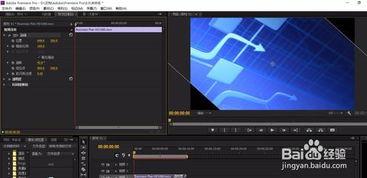
在开始之前,我们先来了解一下PR的基本操作。PR是一款专业的视频剪辑软件,它可以帮助我们轻松地进行视频剪辑、调色、添加特效等操作。而要实现视频快进,我们首先需要熟悉PR的界面和基本功能。
1. 打开PR,点击“文件”菜单,选择“导入”。
2. 在弹出的窗口中,找到你想要快进的视频文件,点击“导入”按钮。
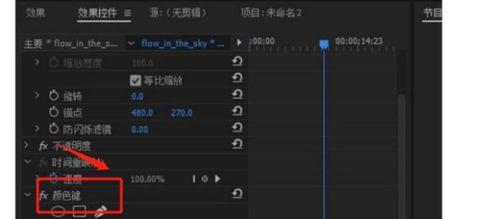
1. 导入视频后,它会被添加到“项目”面板中。
2. 在“项目”面板中,找到你导入的视频,将其拖拽到“时间线”面板的轨道上。
1. 在“时间线”面板中,找到你刚刚添加的视频。
2. 点击视频轨道上的“速度/持续时间”图标,打开速度控制面板。
3. 在速度控制面板中,你可以看到“速度”和“持续时间”两个参数。
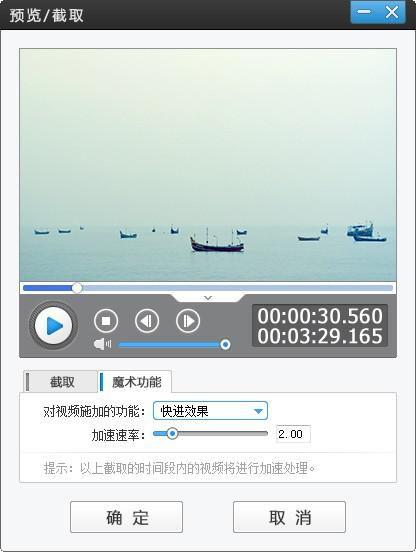
4. 将“速度”的值调整为大于1的数值,比如2、3等,这样视频就会以倍速播放,实现快进效果。
1. 在“时间线”面板中,找到你想要快进的视频部分。
2. 将鼠标放在视频的开始位置,按住鼠标左键并拖拽,调整视频的入点。
3. 将鼠标放在视频的结束位置,按住鼠标左键并拖拽,调整视频的出点。
4. 这样,你就可以选择性地快进视频的某个部分了。
1. 完成快进设置后,点击“文件”菜单,选择“导出”。
2. 在弹出的窗口中,选择导出格式和保存路径。
3. 点击“导出”按钮,等待导出完成。
1. 在调整视频速度时,要注意不要将速度设置得太高,以免视频播放出现卡顿。
2. 在调整视频入点和出点时,要确保不要删除视频中的重要内容。
3. 在导出视频时,选择合适的导出格式和分辨率,以保证视频质量。
通过以上步骤,你就可以在PR中轻松实现视频快进了。快来试试吧,让你的观影体验更加畅快淋漓!